
当前适用版本:0.4.0-beta.66
插件通过 dshmarket 分发,装在 DSH Desktop 的插件层里;装完重启后,工作区标题行会多出一个网格按钮,点它才进入自由分组视图。第一次进入会看到一张只讲一句的引导卡,上面是「新建分组 / 使用文档 / 知道了」三个动作;照着建组、把会话拖进去就完成了上手,「使用文档」直达本站。整个过程不改会话的官方工作区归属和日志。
摘要
① dshmarket 搜索 dsh-session-grove 安装,按宿主提示重启 DSH Desktop。
② 入口在工作区标题行的网格按钮;首次进入有一次性引导卡,带新建分组、使用文档与知道了。
③ 新建分组 → 拖会话进组;拖回未归组即退出分组。
安装与入口
1. 从 dshmarket 安装
- 打开 dshmarket,搜索
dsh-session-grove;条目对应仓库momijijin/dsh-session-grove。 - 点安装并等待完成;宿主提示重启时重启 DSH Desktop,插件在启动时加载。
- 更新也交给 dshmarket / 插件管理器,插件不做自更新。
- 之前用本地 tarball 装过的,从市场重装一次,让安装来源绑定到市场目录。
安装不需要命令行或本地路径;装好并重启后插件即生效,不需要再单独开启。插件设置里的 AI 控制、诊断等开关都是可选项,默认关闭,不影响分组的基本使用。
注意
旧的 dsh-session-groups 是另一个包,不会自动读取或迁移旧数据;不要在同一个 profile 里同时装两个身份。
2. 找到进入自由分组的入口
- 回到官方工作区视图,看「工作区」标题行的右侧。
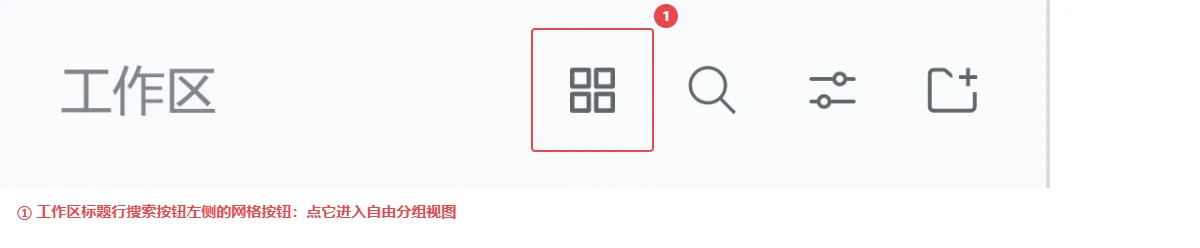
- 搜索按钮左边有一个四格网格按钮,悬停提示「切换到自由分组视图」。
- 点它进入自由分组视图;标题变成「自由分组」,右侧还有搜索、视图选项和新建分组。
这一步在官方视图里找到入口,下图红框就是网格按钮。
60 秒上手
3. 新建第一个分组
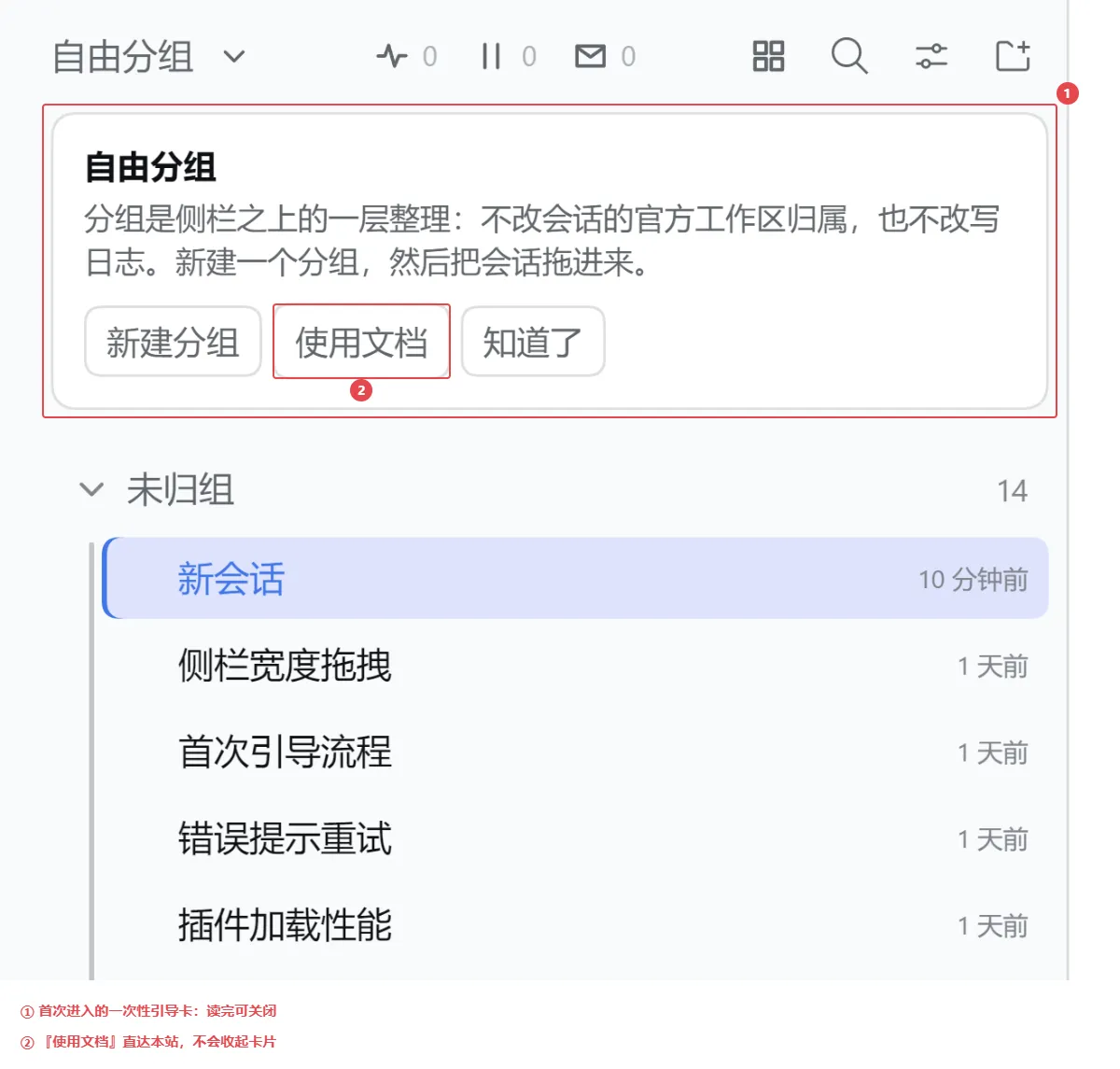
- 第一次进入会看到「自由分组」引导卡:一句说明,下面三个动作。
- 点「新建分组」,输入名称后点「确定」;卡片同时收起。
- 点「使用文档」直达本站,看完整教程;卡片不会收起。
- 点「知道了」收起卡片;也可以点标题行右侧的 + 建组,效果相同。
这一步用引导卡完成第一次建组,下图是卡片本身。
4. 把会话拖进分组
- 从未归组列表按住任意会话,拖到新建的分组上松手。
- 拖动组头可以调整顺序,或拖进另一个组里变成子组。
- 把会话拖回「未归组」区域,就退出分组,回到未归组列表。
- 组头的会话数会随归组、移出即时更新。
5. 看一眼完成后的侧栏
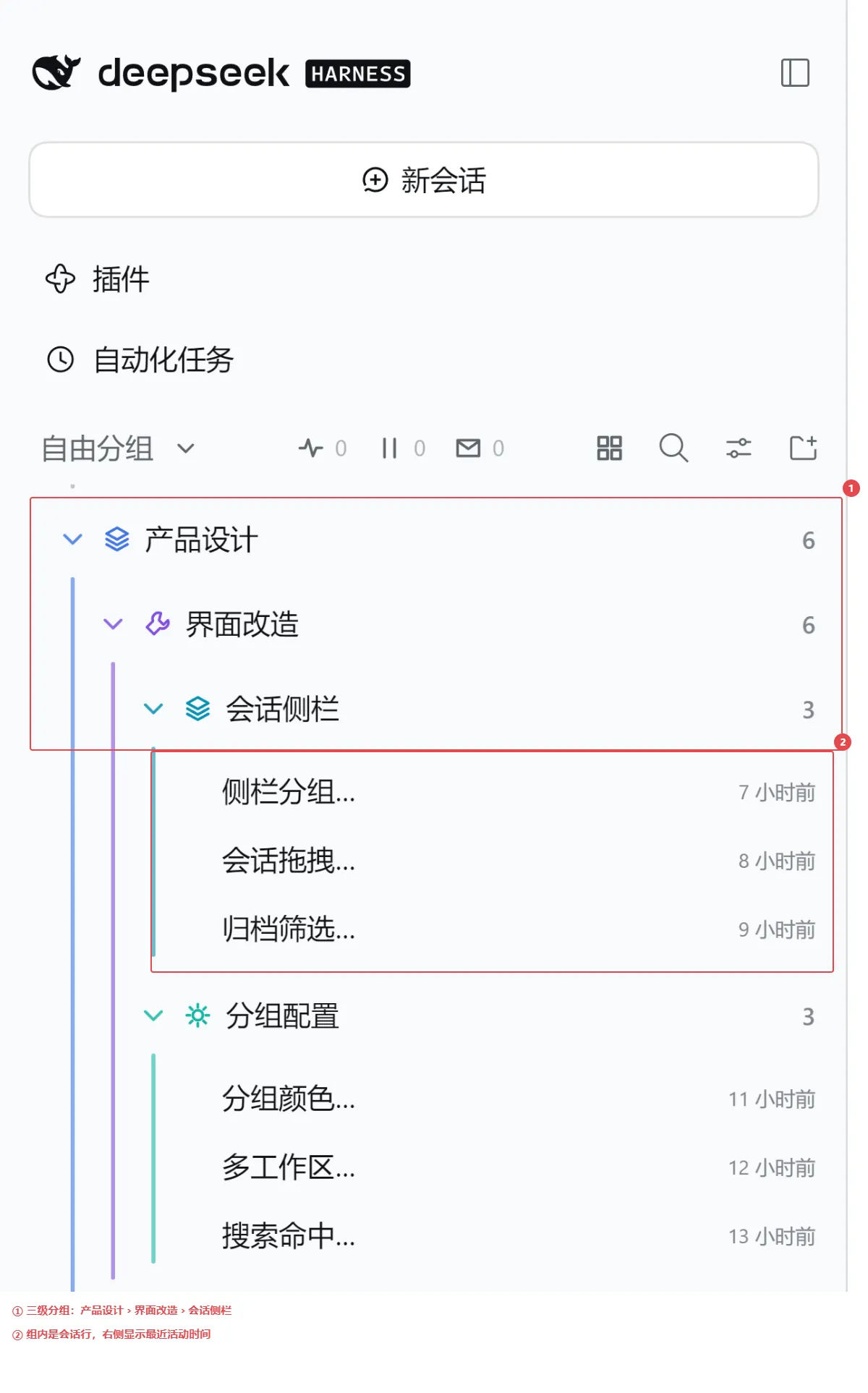
- 组头显示折叠箭头、图标、名称和组内会话数。
- 子组缩进显示;示例是 产品设计 › 界面改造 › 会话侧栏 三层。
- 组内先列子组、再列会话,会话右侧是最近活动时间。
把会话拖进分组后,侧栏大致是下图这样。
记住这几件事
- 分组只改变会话在自由分组视图里的位置,不改官方工作区、日志和
workspace.json。 - 删除分组不会删除或归档会话;非空组删除只是把直接会话与直接子组转移到目标组。
- 视图模式、侧栏宽度和折叠状态会保存在本地,下次打开还是离开时的样子。
- 侧栏变窄时标题会收起、浮层会翻边;只影响显示,不改分组数据。
说明
卸载插件后官方工作区视图恢复,分组记录和本地偏好保留;重装后可以继续用。需要彻底清理时,删除分组记录、配置注册表、profiles/ 目录及对应的 localStorage 键,具体清单见插件 README。
展开:安装后确认插件在运行
- 插件管理器里能看到
dsh-session-grove;DSH 重启后插件才会重新加载。 - 官方工作区视图出现网格按钮,说明客户端部分已挂载。
- 进入自由分组视图能看到未归组会话或已有分组,说明分组文档已读取。
接下来
- 视图与布局:切换视图、调宽侧栏、折叠分组、恢复默认显示。
- 分组基础:子分组、图标与颜色、拖拽排序、组菜单与删除。
- 分组配置:多套命名配置之间切换,先看只读差异再确认。